















「ネット購入でも失敗しない」機種変更ガイド

「スマホをそろそろ替えたいけど、データ移行とか難しそう…」
「ネットで新しいAndroidスマホを買ったけど、SIMをどうすればいいの?」
そんな不安を感じて、このページにたどり着いたのではないでしょうか。
この記事では、
- 今使っているAndroidスマホ → 新しいAndroidスマホ
- ネットで購入したSIMフリー端末でもOK
- 店員さんに頼らず、自分で「SIM移行」と「データ移行」を済ませたい人のために、初心者でもつまずかない手順を、できるだけやさしい言葉で、ひとつずつ解説していきます。
途中で「ここがわかりにくいかも」というポイントも挟みながら
「この通りにやれば大丈夫」と思ってもらえるように進めていきますね。
この記事でできること・ゴール
この記事を読みながら進めると、最終的にこんな状態を目指します。
- 新しいAndroidスマホで、今と同じ電話番号が使える(通話・SMS)
- 連絡先(電話帳)がちゃんと入っている
- 写真・動画が新しいスマホにコピーされている
- LINEがそのまま使える(友だち・トーク履歴もできるだけ維持)
- よく使うアプリが新しいスマホに入っている
- 古いスマホは、最終的に初期化して処分できる状態になる(必要なら)
「ネットで買ったSIMフリースマホだから、ちゃんと動くか不安…」
そんな場合でも、SIMの種類や、対応バンド、APN設定など
気をつけたいポイントも合わせてお伝えします。
まず確認しておきたいこと(機種変更前チェックリスト)
作業に入る前に、まずは「準備と確認」をしておきましょう。
ここを飛ばすと、あとでつまずきやすいポイントです。
新しいスマホは「自分の回線で使える機種」か?
ネット購入の場合、いちばん怖いのがここです。
- ドコモ回線(ahamo、irumo、OCNなど含む)
- au/UQモバイル/povo
- ソフトバンク/Y!mobile/LINEMO
- 楽天モバイル
- その他の格安SIM(IIJmio、mineo、BIGLOBE、NUROなど)
あなたが今使っている回線に対して、
「新しいスマホが対応しているか」を、必ずチェックしておきましょう。
多くのネットショップには、
- 「対応バンド」「周波数帯」
- 「キャリア:ドコモ/au/ソフトバンク/楽天」
- 「動作確認済みSIM一覧」
といった情報が書かれています。
もし、すでに購入済みで不安な場合は、
- あなたのキャリア名+「機種名+動作確認」
- あなたの回線の公式ページ → 動作確認端末一覧ページ
あたりを確認してみてください。
SIMの種類を確認する(物理SIMかeSIMか)
今使っているスマホが、
- 物理SIM(カードが入っているタイプ)
- eSIM(カードがなく、データ上のSIM)
- 物理SIM+eSIMのデュアル対応
のどれなのかも確認しておきましょう。
新しいスマホが、
- 物理SIMスロットあり
- eSIM対応あり/なし
などで、少し手順が変わります。
この記事ではまず、「物理SIMを使っている人」をメインに解説し、
途中で「eSIMの場合」のポイントも触れていきます。
必要なものをそろえる
機種変更前に、以下のものを用意しましょう。
- 今使っているスマホ(旧Android)
- 新しく買ったAndroidスマホ(新端末)
- SIMピン(付属のピン、なければゼムクリップなどで代用可)
- データ移行用のケーブル
(例:USB-C ⇔ USB-C、USB-C ⇔ microUSB など、端子に合わせる) - できれば自宅のWi‑Fi環境
(アプリのダウンロードやバックアップに便利) - Googleアカウントのメールアドレスとパスワード
- LINEや各種サービスのログイン情報(ID・パスワード)
ケーブルについては、
- 新しいスマホに「変換アダプタ」が付属しているケースも多い
- 「クイックスイッチアダプタ」「OTGアダプタ」などの名前
が書かれている小さなコネクタが入っていたら、
それがデータ移行に使えることが多いです。
ステップ0:古いスマホ側でやっておく「事前準備」
いきなりSIMを抜いてしまう前に、
古いスマホ側で最低限やっておきたい3つのことがあります。
ステップ0-1. Googleアカウントを確認する
Androidスマホは、Googleアカウントを中心に動いています。
これがわからないと、アプリの復元や連絡先の同期でつまずきます。
古いスマホの設定を開き、
- 設定アプリを開く
- 「アカウント」または「ユーザーとアカウント」
- 「Google」をタップ
ここに表示されているメールアドレス(xxxx@gmail.com 等)が、
あなたのGoogleアカウントです。
- メールアドレスをメモする
- パスワードがあいまいなら、今のうちに別デバイスから復旧しておく
このあたりを、先に済ませておきましょう。
ステップ0-2. 連絡先(電話帳)がどこに保存されているか確認する
連絡先が、
- Googleアカウントに同期されているのか
- SIMカードに保存されているのか
- 端末本体にだけ保存されているのか
によって、移行方法が変わります。
「連絡先」アプリを開き、設定メニューから、
「アカウント」や「デフォルトの保存先」を確認してください。
- できれば、Googleアカウントに同期しておくのが一番ラクです。
- もし「端末のみ」「電話本体」などになっている場合は、
Googleアカウントにエクスポートしておくと、移行がスムーズになります。
ステップ0-3. LINEのバックアップ(トーク履歴を残したい人向け)
LINEをそのまま使いたい方は、
必ず旧スマホ側でバックアップしておきましょう。
LINEアプリで、
- ホーム → 右上の歯車(設定)
- 「トーク」
- 「トーク履歴のバックアップ・復元」
- 「Googleドライブにバックアップ」(または「バックアップする」)
この操作をしておくと、
新しいスマホでLINEをインストールした後、
トーク履歴を復元できる可能性が高くなります。
あわせて、以下も確認しておきます。
- 電話番号が最新のものになっているか
- メールアドレス・パスワードを設定しているか
- 「アカウント引き継ぎ」の項目が用意されていれば確認
ここまでできたら、
ようやく「SIM移行とデータ移行」の準備完了です。
ステップ1:SIMカードを新しいスマホへ移行する
では、いよいよSIMカードの移行から進めていきます。
ここがうまくいくと、新しいスマホで電話・SMSが使えるようになります。
ステップ1-1. 旧スマホの電源を切る
SIMを抜く前に、
必ず旧スマホの電源をオフにしましょう。
- 電源ボタンを長押し → 「電源を切る」
- 再起動ではなく、完全に電源をオフにする
電源を切らずにSIMを抜き差しすると、
最悪の場合、SIMや本体側のスロットにダメージが出ることもあります。
ステップ1-2. SIMトレイを取り出す
本体の側面に、小さな穴が空いたスロットがありませんか?
そこに「SIMピン(付属の針金)」をグッと差し込むと、
SIMトレイが少し飛び出してきます。
- 付属のピンが見当たらない場合 → クリップ(ゼムクリップ)を伸ばして代用可
- 穴に対して、垂直にゆっくり押し込む
トレイが出てきたら、
- 小さな金属のカード(これがSIM)
- SIMのサイズ(nanoSIMが主流)
を確認します。
ステップ1-3. SIMカードを新しいスマホに入れる
次に、新しいスマホ本体にもSIMトレイがあります。
- 新しいスマホの電源をオフにする
- 同じようにSIMピンを使ってトレイを出す
- 旧スマホから取り出したSIMを、新しいトレイに載せる
- 切り欠き(角が欠けている部分)の位置を合わせる
- 裏表を間違えないようにする(ICチップ面を確認)
- トレイをゆっくり押し戻す
ここで注意したいのが、
- デュアルSIM対応機種の場合、スロットが「SIM1/SIM2」に分かれている
- 音声通話SIMは、できるだけ「SIM1」に入れるのがおすすめ
という点です。
ステップ1-4. 電源オン → 電話・データ通信を確認
SIMを入れ終えたら、新しいスマホの電源を入れます。
起動後に、画面の上のステータスバーに、
- 電波のアンテナマークが立っているか
- 4G/5G/LTE などの表示が出るか
を確認しましょう。
試しに、
- 自分のスマホに電話をかけてみる(家族や別の電話から)
- SMS(ショートメッセージ)が届くか確認
- ブラウザを開いて、インターネットにつながるか確認(Wi‑Fiオフで試す)
もし通信ができない場合は、
- APN設定(アクセスポイント名)の設定が必要
- 格安SIMや一部キャリアでは、手動設定が必要なことも多い
「設定」→「ネットワークとインターネット」→「モバイルネットワーク」
→「アクセスポイント名(APN)」から、
契約している回線の指示通りにAPN情報を入力しましょう。
(各社公式サイトに設定方法が掲載されています)
ステップ2:ケーブルを使ったデータ移行の基本
電話やSMSが使えるようになったら、
次はデータの引っ越しです。
ここでは、
- ケーブルを使った「スマホ同士の直接接続」
- Google公式「データコピー」機能など
を中心に解説します。
ステップ2-1. なぜ「ケーブル移行」がいいのか
最近は、Wi‑Fiやクラウドを使った移行も一般的ですが、
初心者の方には、ケーブル移行はメリットが多いです。
- 通信量を節約できる(モバイルデータを使わない)
- Wi‑Fi環境がなくてもOK
- 「同じ画面を見ながら」移行を指示していける
- 手順がガイドされているので、迷いにくい
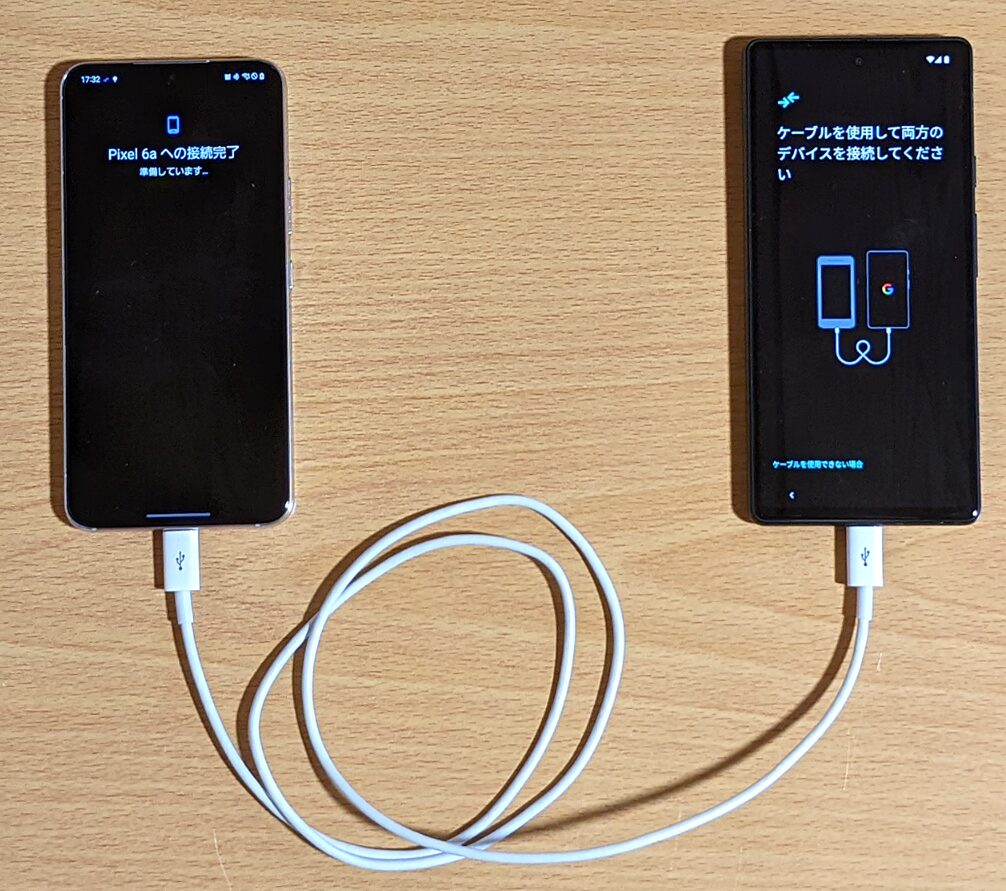
新しいAndroidスマホの初期セットアップ画面には、
よくこんな表示が出てきます。
「古いデバイスからアプリとデータをコピーしますか?」
「ケーブルを使ってコピー」または「クラウドから復元」
ここで、「ケーブルを使ってコピー」を選びます。
ステップ2-2. どんなケーブルが必要?
基本的には、
- 旧スマホの充電端子(microUSB か USB-C)
- 新スマホの充電端子(ほとんどがUSB-C)
に対応するケーブルを使います。
例:
- 旧:microUSB、 新:USB-C → 「microUSB ⇔ USB-C ケーブル」
- 旧:USB-C、 新:USB-C → 「USB-C ⇔ USB-C ケーブル」
もし対応ケーブルがなくても、
- 付属の充電ケーブル + 新スマホ同梱の変換アダプタ
- 100均や家電量販店で売られている変換コネクタ
などで対応できるケースも多いです。
ステップ3:新しいAndroidの初期セットアップでデータコピー
ここからは、実際の画面に沿った流れをイメージしながら進めます。
機種やAndroidバージョンによって多少表現は異なりますが、
大きな流れは共通しています。
ステップ3-1. 新しいスマホの電源を入れる
新端末の電源をオンにすると、まず言語選択画面が出ます。
- 「日本語」を選択
- 「開始」または「スタート」をタップ
途中に、
- 「モバイルネットワークに接続しますか?」
- 「Wi‑Fiに接続しますか?」
などが出てきますが、Wi‑Fiが使えるならここで接続しておきましょう。
ステップ3-2. 「データをコピー」画面で「ケーブル」を選ぶ
しばらく進むと、
「アプリとデータのコピー」
「古いデバイスからデータをコピーしますか?」
という画面が出てきます。
ここで、
- 「次へ」「コピー」「今すぐコピー」などのボタンを押す
- 「ケーブルを使ってコピー」「Androidスマートフォンから」などを選択
といった流れになります。
画面の案内に従って、
「旧スマホと新スマホをケーブルで接続」していきます。
ステップ3-3. 旧スマホ側で「データを許可」する
ケーブルで接続すると、旧スマホ側に、
「この端末からデータをコピーしますか?」
「このデバイスにアクセスを許可しますか?」
といった確認メッセージが表示されます。
- 「許可」または「OK」をタップ
- 必要に応じて、旧スマホのロック解除(PIN・パターン・指紋など)を行う
この操作をしないと、
新しいスマホが旧スマホの中身を読み取れないため、
必ず許可してあげましょう。
ステップ3-4. コピーする内容を選ぶ
次に、新しいスマホの画面で、
- アプリ
- 連絡先
- 写真・動画
- SMSメッセージ
- Googleアカウント情報
など、コピーする内容を選ぶ画面が出てきます。
初心者の方は、特に理由がなければ、
- 基本的には「すべて選択」のままでOK
です。
ただし、ストレージ容量がギリギリの場合は、
- もう見ない古い動画や不要な写真を整理してから移行
- 不要アプリは後でアンインストールすることも考慮
すると、移行後のスマホがスッキリします。
ステップ3-5. コピー完了まで待つ(途中でケーブルを抜かない)
内容を選んで「コピー」ボタンを押したら、
あとは完了するまでひたすら待つだけです。
- データ量によって、数分〜30分以上かかることも
- 特に写真・動画やアプリが多いと時間がかかる
コピー中は、
- ケーブルを抜かない
- 旧スマホの電源が落ちないように、できれば充電ケーブルもつないでおく
ことをおすすめします。
コピーが完了すると、
新しいスマホにホーム画面やアプリが少しずつ再配置されていきます。
ステップ4:コピー後に確認しておきたいこと
データコピーが終わったら、一度ゆっくり、
「本当に移行できているか」を確認していきましょう。
ステップ4-1. 連絡先(電話帳)
- 「連絡先」アプリを開く
- 家族や職場の連絡先が、きちんと表示されているかチェック
- Googleアカウントと同期されているかも設定画面で確認
もし一部が抜けている場合は、
- 旧スマホ側に「端末のみ」に保存されている連絡先が残っている
- それをvCard形式でエクスポート → 新スマホでインポートする
- または、Googleアカウント経由で同期し直す
という方法もあります。
ステップ4-2. 写真・動画(ギャラリー/Googleフォト)
- 「フォト」アプリまたは「ギャラリー」アプリを開く
- 最近の写真・動画が新しいスマホでも見られるか確認
もし全ての写真がすぐに見えない場合は、
- Googleフォトと同期中で、まだダウンロードが終わっていない
- SDカードにだけ保存されていた写真がある
といったケースもあります。
旧スマホにmicroSDカードを挿していた場合は、
- 旧スマホの電源をオフ
- SDカードを取り出す
- 新しいスマホにSDカードスロットがあれば、差し替える
という方法もあります。
ステップ4-3. アプリのインストール状況
ホーム画面を見てみると、
- 旧スマホで使っていたアプリが、続々とインストールされる
- 一部は「グレーアウト」された状態で後からダウンロードされる
といった動きになります。
ストアの仕様やアプリの提供状況により、
- 昔のアプリが、すでに配信停止になっている
- キャリア専用アプリなど、一部は移行されない
場合もあるため、
- 本当に必要なアプリが入っているか
- ログインし直しが必要なサービスはないか
を、一つずつ確認していきましょう。
ステップ5:LINEを新しいスマホで使えるようにする
LINEは、多くの人にとって「命綱」に近いアプリです。
ここは慎重に進めていきましょう。
ステップ5-1. 旧スマホ側のLINEはどうする?
基本的な考え方は、
- 新しいスマホでログインすると、旧スマホはLINEが使えなくなる
という仕様です(1アカウント1スマホ)。
すでに事前準備で行ったように、
- 旧スマホ側でLINEのトークバックアップを済ませてある
- メールアドレス・パスワード・電話番号を確認済み
であれば、新しいスマホに移行してOKです。
ステップ5-2. 新スマホにLINEをインストール
- Google Playストアを開く
- 「LINE」と検索
- インストール → 開く
初期画面で、
- 「ログイン」
- 「新規登録」
が表示されますので、「ログイン」をタップします。
ステップ5-3. 電話番号認証とアカウント認証
ログインの流れはだいたい次のようになります。
- 電話番号を入力(今使っている番号)
- SMSで届いた認証番号(コード)を入力
- 以前使っていたLINEアカウントが表示されるので確認
- パスワードを入力してアカウントを引き継ぐ
この時点で、
- 旧スマホ側のLINEは使えなくなり、新スマホに引き継がれる
というイメージです。
ステップ5-4. トーク履歴の復元
ログイン直後に、
「バックアップからトーク履歴を復元しますか?」
といったメッセージが出てきます。
- 「はい」を選ぶ
- Googleドライブ(または端末内)にあるバックアップから復元開始
- データ量によっては数分かかることも
ここで復元し忘れると、
過去のトーク履歴が見られなくなる可能性があるため、
少し時間がかかっても、ここでちゃんと復元しておきましょう。
ステップ6:よく使うサービスのログインと設定確認
最低限の移行が終わったあと、
最後の仕上げとして以下のポイントをチェックしてください。
ステップ6-1. SNS・メール・金融系アプリ
- Gmail、Yahoo!メール、プロバイダメール等
- X(Twitter)、Instagram、Facebook などのSNS
- ネットバンキング、証券会社のアプリ、フリマアプリなど
これらは、ほぼすべてログインし直しが必要です。
特に金融系アプリは、
- 古いスマホでの利用解除
- 新スマホでの端末登録
などのステップがあることも多いので、
各サービスの案内に従って、慎重に進めてください。
ステップ6-2. 認証アプリ(Google認証システム、Microsoft Authenticatorなど)
2段階認証アプリを使っている方は、
これだけは絶対に雑に扱わないようにしましょう。
- 旧スマホ側でバックアップやエクスポート機能があるか確認
- 新スマホ側でインポート・復元を行う
- 万が一のときは、各サービス側で「2段階認証のリセット」を依頼
認証アプリを雑に初期化すると、
大事なアカウントにログインできなくなる危険があります。
ステップ6-3. おサイフケータイ・電子マネー系
- モバイルSuica
- WAON、nanaco
- 各種ポイントアプリ
- PayPay、d払い、楽天ペイなどのコード決済
これらは、
- アプリ内で「機種変更」「端末変更」の操作が必要なもの
- ログインすれば自動で引き継げるもの
など、サービスごとにルールが違います。
わからない場合は、
「サービス名 + 機種変更」で公式ページを確認すると安心です。
ステップ7:eSIMユーザー向けの注意点(簡単に)
もしあなたがeSIM(物理カードのないSIM)を使っている場合は、
少しだけ手順が変わります。
- 多くの場合、新しいスマホで「eSIMプロファイルの再発行」が必要
- キャリアのマイページやアプリから手続き
- QRコードを新しいスマホで読み取って開通
この際、旧スマホのeSIMは使えなくなるため、
実際の手続き前に、
- 新スマホが手元にある状態か
- Wi‑Fi環境があるか
を確認してから進めるようにしましょう。
ステップ8:旧スマホの扱い(初期化するかどうか)
新しいスマホが問題なく使えるようになったら、
最後に「旧スマホをどうするか」を考えます。
ステップ8-1. しばらく「保険として」残すのもアリ
不安な場合は、いきなり初期化せずに、
- 数日〜1週間くらいは電源が入る状態で保管
- データ移行漏れがないかを確認しながら使ってみる
という方法も安心です。
ステップ8-2. 処分・譲渡・下取りする場合は「初期化」を
もう旧スマホを使わない・売却する・下取りに出す場合は、
- 旧スマホから、Googleアカウントを削除
- LINEなど主要アプリからログアウト(必要に応じて)
- 「設定」→「システム」→「リセット」→「すべてのデータを消去(工場出荷状態にリセット)」
のようなメニューから、完全初期化を行います。
- バッテリー残量が十分ある状態で実行
- 一度初期化すると、基本的に元には戻せない
ので、念のため新スマホの状態も再度確認してから実行しましょう。
トラブルシューティング:よくあるつまずきポイント
最後に、ありがちなトラブルと対処のヒントをまとめておきます。
よくあるトラブル1:新しいスマホで通信ができない
考えられる原因は、
- SIMがきちんと奥まで入っていない
- SIMの向きが逆になっている
- APN設定が正しくない
- そもそも機種が回線に非対応
対処としては、
- SIMの抜き差しを慎重にやり直す
- 回線事業者のAPN設定マニュアルを確認・再設定
- 動作確認端末一覧で機種がサポートされているか確認
それでもダメなら、
回線事業者のサポート窓口に問い合わせが安全です。
よくあるトラブル2:Googleアカウントのパスワードがわからない
- 別のPCやスマホから「Googleアカウント 復元」で検索
- アカウントの復旧手順に従ってパスワードをリセット
- 新しいパスワードをメモに残しておく
Googleアカウントは、
Android全体の「鍵」のような存在なので、
早めにしっかり管理しておきましょう。
よくあるトラブル3:LINEのトーク履歴が復元できない
- 旧スマホでバックアップを取ったGoogleアカウントと同じものか確認
- バックアップ日時が古すぎないか確認
- 電波状況が悪いと途中で失敗することもあるので、Wi‑Fi下で再試行
最悪の場合、過去のトーク履歴はあきらめつつ、
アカウント自体(友だちリストなど)の引き継ぎを優先するかどうか、
割り切りも必要になるケースがあります。
おわりに:自分のペースで、一つずつ進めれば大丈夫
ここまでかなり長くなりましたが、
実際の作業は、画面の案内に沿って「次へ」を押していくのが基本です。
この記事でお伝えしたポイントをおさらいすると、
- 事前に「Googleアカウント」「LINE」「連絡先」を確認・バックアップ
- 旧スマホ → 電源オフ → SIM取り出し → 新スマホへ移行
- 新スマホ初期セットアップで「ケーブルを使ってデータコピー」を選択
- コピー完了後、「連絡先・写真・アプリ・LINE」が動くかをチェック
- 金融系・おサイフ系アプリは各サービスの手順に従って慎重に
- 問題なければ、最後に旧スマホを初期化・処分
流れさえつかめば、
「ネットで買ったSIMフリースマホでも、自分で機種変更できた!」
という自信につながると思います。
この記事を、実際の作業の「横に置いておくマニュアル」のように
使っていただけたらうれしいです。

コメント