












higejii(ひげ爺)
通勤や通学、買い物でICOCAをよく使っている方へ。最近のAndroidスマホでは、「物理カードのICOCA」と「スマホ内のモバイルICOCA(おサイフケータイ)」を連携したり、スマホだけでICOCA機能を使ったりできる機種が増えています。ここでは初めてスマホでICOCAを使う方にもわかりやすく、登録から設定、よくあるトラブル対処法まで順番に説明します。
注意点(必読)
- すべてのAndroid端末が対応しているわけではありません。おサイフケータイ(FeliCa)対応機種かどうかを事前に確認してください(端末の仕様書またはメーカー公式サイトで確認)。
- 物理カードのICOCAとモバイルICOCAの扱いはサービスや時期により仕様が変わることがあります。公式サイトで最新情報を必ず確認してください(特に定期券移行やチャージ方法の制限)。
- 操作中は通信・電池残量に注意し、重要なデータは控えを取るか公式の案内に従ってください。
目次
用語の簡単説明
- ICOCA:JR西日本が発行する交通系ICカードのひとつです。電車やバスの改札でピッとタッチして使います。
- おサイフケータイ(FeliCa):Androidに搭載される非接触決済の仕組みで、スマホを改札機やカードリーダーにかざすだけで支払いできます。
- モバイルICOCA:スマホにICOCAの機能を持たせたもの。カードを持ち歩かなくてもスマホだけで改札を通過できます。
準備するもの(チェックリスト)
- FeliCa対応のAndroidスマホ(おサイフケータイ対応)
- 元のICOCAカード(すでに持っている場合。残高や定期券の移行があるならカードが必要)
- インターネット接続(Wi‑Fiまたはモバイル通信)
- Googleアカウント(端末でPlayストアからアプリを使う場合)
- 利用する場合はクレジットカードやチャージ用の支払い手段(オートチャージ設定をするなら必要)
ステップ1:端末がモバイルICOCAに対応しているか確認する
- 端末の仕様を確認する。メーカーの公式ページで「FeliCa」または「おサイフケータイ」に対応しているかチェックしてください。対応していない場合、スマホでICOCAを使うことはできません。
- Androidのバージョンが推奨範囲内か確認する。古いOSではアプリが使えない場合があります。端末設定→「端末情報」からAndroidバージョンを確認してください。
- 必要なアプリを確認する(後述)。多くの場合、JR西日本や各交通会社が提供する公式アプリ、またはおサイフケータイの設定アプリが必要です。
ステップ2:公式アプリの入手と準備
- Google Playストアで「モバイルICOCA」または「ICOCA」関連の公式アプリを検索し、ダウンロードします。アプリ名や提供元(JR西日本など)を確認して、公式のものを選んでください。偽アプリに注意してください。
- Playストアからダウンロード後、アプリの権限(位置情報・通信など)を確認し、必要なものだけ許可します。不要な権限は与えないようにしましょう。
- Googleアカウントで端末にログインしておくと、アプリの連携や復元がスムーズです。
ステップ3:モバイルICOCAの新規発行(スマホ単体で作る場合)
- アプリを起動し、「新しく作る」「発行する」などのメニューを選びます。画面の案内に従って操作します。
- 個人情報(氏名、電話番号、生年月日など)が必要な場合があります。案内に従って正しく入力してください。
- 発行手数料や初期チャージの案内が出る場合がありますので、案内どおりに支払い方法を選んでください。
- 発行手続きが完了すると、スマホ内にICOCAが登録され、すぐに利用できるようになります(端末・サービスによる)。手続き完了の表示を必ず確認してください。
ステップ4:既存のICOCAカードからスマホに移行する(カード情報をスマホへ移す)
- 物理カードに入っている定期券情報や残高をスマホに移行したい場合、カードの持ち主本人が操作する必要があります。
- アプリの「カード移行」「カード取り込み」などの機能を選びます。手順はアプリによって異なりますが、多くの場合カードをスマホの背面にかざして読み取り、カード番号や残高情報を転送します。
- 移行後は物理カードが使えなくなる場合があるので、アプリの案内をよく読み、必要があればカードに残したい情報がないか確認してください。
- 定期券を移す場合は、定期区間や有効期間、払い戻し規定なども確認してください(移行に伴う手数料や制限がある場合があります)。公式の案内に従うことが大切です。
ステップ5:チャージ(入金)方法の設定
- アプリ内で「チャージ」メニューを探します。クレジットカードやコンビニ、駅の券売機など、チャージ方法は複数あります。
- オートチャージ(自動入金)を使いたい場合、対応するクレジットカードの登録と、条件(残高が一定額以下になったときに自動でチャージ)を設定してください。オートチャージは便利ですが、利用規約と請求先の確認を忘れないでください。
- 手動チャージの場合はクレジットカード、あるいは駅のチャージ機で行えます。アプリでチャージ操作をしたあと、端末を券売機にかざす(同期操作が必要な場合)ことがあります。
ステップ6:定期券の購入・移行設定(通勤・通学向け)
- アプリ内で「定期券購入」や「定期券移行」メニューを選びます。事前に区間や有効期間、料金を確認しておきます。
- 既にカードにある定期をスマホに移すときは、移行の手順に従い、移行完了後のカードの扱い(カードが使えなくなるか等)を確認します。
- 定期券購入時には本人確認や学生証の提出が必要な場合があります。購入後は必ず購入履歴や有効開始日を確認してください。
ステップ7:実際に改札で使う(使い方の確認)
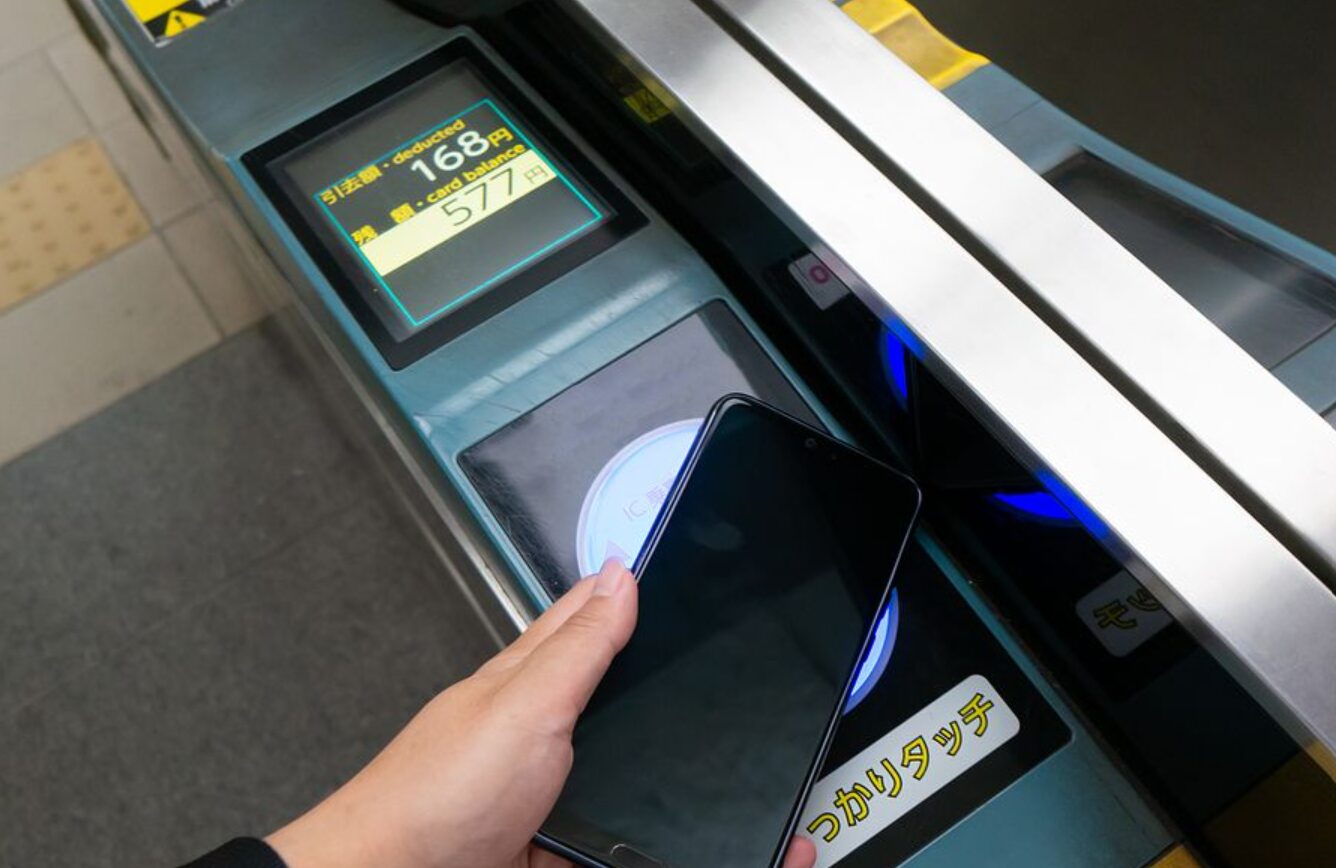
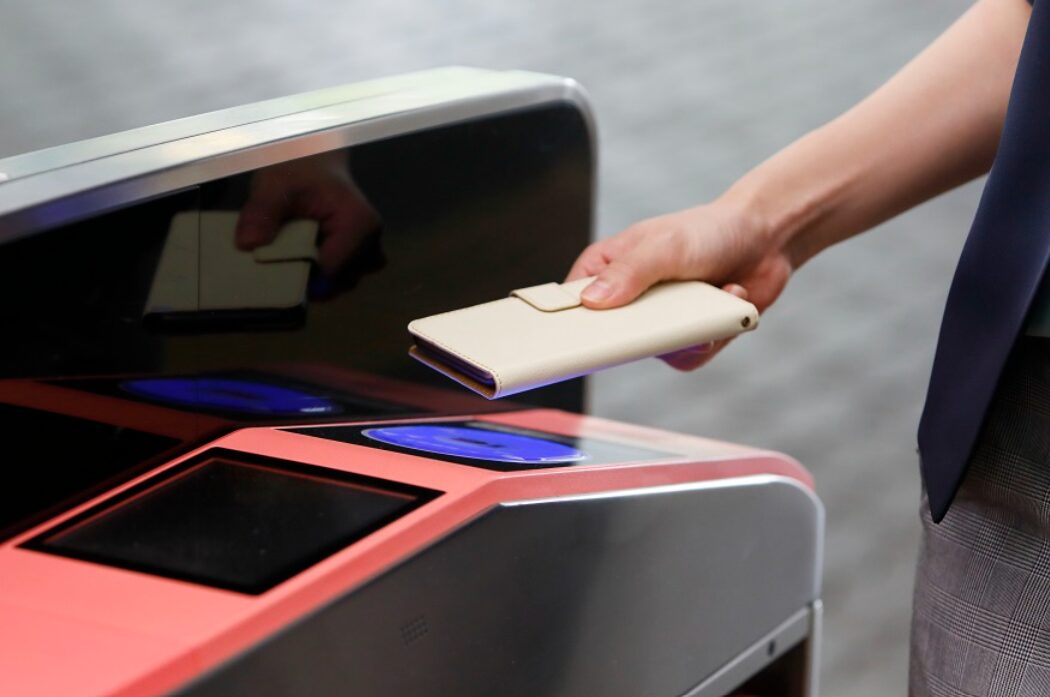
- 改札機にスマホの表面(背面ではなく機種によって読み取り位置が異なるため、機種の説明書に従う)をかざして通ります。反応しないときは画面ロック解除が必要か、NFC設定が有効か確認してください。
- おサイフケータイの設定で「画面OFFでも使える」「ロック解除不要で使える」などのオプションがある場合、セキュリティと利便性のバランスを考え選択してください。紛失時のリスクを考え、遠隔ロックや端末追跡を有効にすることをおすすめします。
トラブル対処(よくあるケースと解決策)
- 読み取りエラーが出る:端末の背面のかざす位置を微調整してください。ケースや厚いカバーは外すと改善することがあります。端末のFeliCaアンテナ位置は機種によって異なります。
- 残高が反映されない:チャージの反映には端末の同期や改札へのタッチが必要な場合があります。アプリの履歴や公式のサポートに問い合わせてください。
- カード移行ができない:カードの破損や既に他の端末に移行済みの可能性があります。カード裏面の表示や購入履歴を確認し、必要なら窓口へ相談してください。
- 端末を紛失した場合:すぐにキャリアやGoogleアカウントの「端末を探す」機能で遠隔ロック・初期化を行い、同時にICOCAのサポート窓口へ連絡して利用停止手続きを依頼してください。
安全対策(紛失・不正利用を防ぐために)
- 端末の画面ロックを必ず設定してください。ロック未設定だと第三者がスマホでICOCAを使える可能性があります。
- 遠隔で端末をロック・初期化できるよう、Googleの「端末を探す」機能を有効にしておきます。万が一のときに素早く対処できます。
- オートチャージを有効にすると利便性は上がりますが、明細を定期的にチェックして不正請求に早く気づけるようにしてください。
よくある質問(FAQ)
Q:スマホを買い替えた後、ICOCAはどうなる?
A:機種変更する場合、事前に旧端末のモバイルICOCAを退避・移行する仕様があるか確認してください。移行方法や制限はアプリ・サービスによって異なるため、公式の案内に従う必要があります。
Q:複数のスマホやカードで同じICOCAを使えますか?
A:基本的に同じICOCAを同時に複数端末で使うことはできません。移行操作を行うと元のカードや端末は無効になる場合が多いです。
Q:SuicaやPASMOからICOCAへ残高を移せますか?
A:交通系ICカード間で残高を直接移す機能は限定的です。詳細は各社の公式案内を参照してください。残高移動には手数料や条件があることがあります。
実例(イメージで理解しやすく)
- 例1:毎日JRで通学するAさん(学生)
AさんはICカードをなくしたくないため、スマホにモバイルICOCAを発行しました。定期券はアプリで購入し、オートチャージを設定しているので残高を気にせず通学できています。万が一端末を紛失したときは、学校の窓口と連携して利用停止手続きを行っています。 - 例2:会社員のBさん(通勤利用)
Bさんは古いICOCAカードをスマホに移行しました。移行後はカードを携帯しなくて済み、買い物や改札でスマホ一つで済ませています。定期券更新もアプリで行い、紙の領収書はメールで受け取っています。
公式サポート窓口と参考リンク(必ず最新を確認)
- ICOCAやモバイルICOCAの詳細、最新の対応機種一覧、定期券の移行ルールなどは公式ページで随時更新されていますので、実際の手続きを行う前に公式サイトを確認してください。
- また、端末メーカー(Sony、Samsung、シャープなど)の「おサイフケータイ」案内ページも、機種別の使い方が詳しく載っていますので参考にしてください。
まとめ
AndroidスマホでICOCAを使うと、カードを持ち歩かずに改札や決済ができ、利便性が大きく向上します。対応機種の確認、公式アプリの使用、カード移行やチャージ方法の理解、安全対策(ロック・遠隔操作)を押さえれば、トラブルを減らして安心して使えます。
コメント