

















地図を見るのが苦手で、駅の出口を出た瞬間に「右と左、どっちに進めばいいの?」と分からなくなってしまった経験はありませんか。平面の地図アプリを見ていても、自分が今どの方向を向いているのか把握するのは意外と難しいものです。
そんなお悩みを一発で解決してくれるのが、Googleマップに搭載されている「ライブビュー」という機能です。
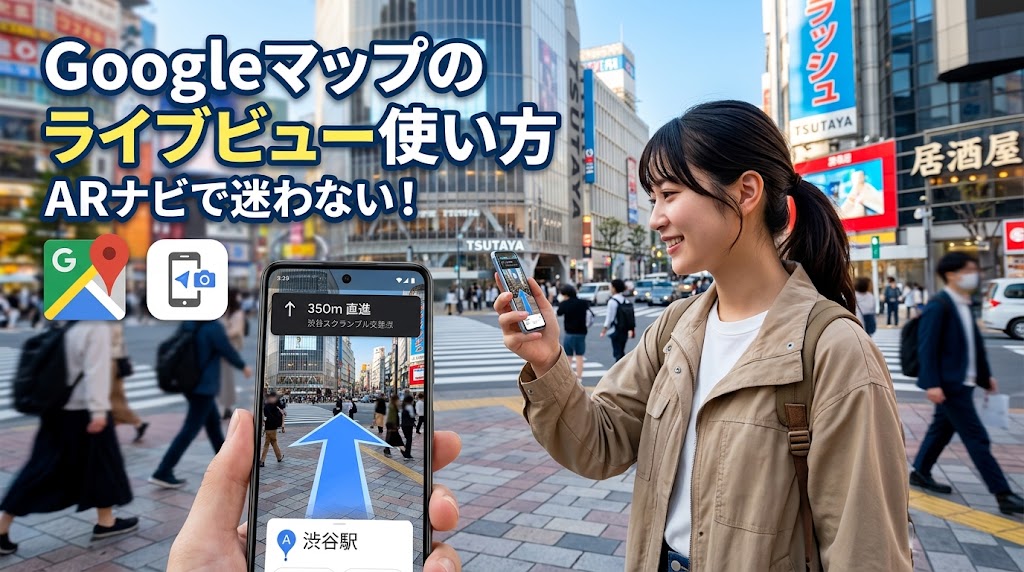
ライブビューを使うと、スマートフォンのカメラに映った実際の景色の上に、進むべき方向を示す大きな矢印や道路名が重なって表示されます。まるでゲームの画面を見ているかのように、直感的に目的地へ向かうことができます。
この記事では、Googleマップのライブビューの基本的な使い方や便利な活用法、うまく動かない時の原因と対策まで、どなたでも理解できるように優しく解説していきます。


Googleマップの「ライブビュー」とは?基本をおさらい
まずは、ライブビューがどのような機能なのか、その仕組みと魅力を分かりやすく紐解いていきましょう。
AR(拡張現実)技術で現実の景色に案内を表示
ライブビューは、AR(Augmented Reality:拡張現実)という技術を活用したナビゲーション機能です。
スマホのカメラをかざすと、画面の中に実際の街並みが映し出されます。その映像の上に、「ここを右に曲がる」「あと50メートル直進」といった案内の矢印やテキストがリアルタイムで合成されて表示されます。
従来の平面地図では、「北が上になっているけれど、自分が今どっちを向いているか分からない」という現象が起きがちでした。しかしライブビューなら、目に見えている建物や道路に直接矢印が重なるため、一目で進むべき方向が理解できます。
従来のナビゲーションとの違い
普通のGPSを使った地図ナビでは、高層ビルが多い場所や地下街の出口付近などで、自分の現在地を示す青い丸がくるくると回ってしまい、正しい方向を指し示してくれないことがあります。これは、建物の影などでGPSの電波が乱れてしまうことが原因です。
一方、ライブビューはGPSの電波だけでなく、カメラが捉えた周辺の建物や街頭の看板などの「見た目の情報」をGoogleの膨大な街頭データ(ストリートビュー)と照合して位置を特定します。そのため、自分がどちらを向いているのかを非常に高い精度で判定できるのが大きな特徴です。
ライブビューを使うための準備と必要な条件
非常に便利なライブビューですが、どんなスマホや場所でもすぐに使えるわけではありません。利用するにあたって必要となる準備や条件を確認しておきましょう。
対応しているスマートフォン
ライブビューを利用するには、スマホがAR機能に対応している必要があります。
- iPhoneの場合:iOSのバージョンが比較的新しく、ARKitに対応しているモデル(iPhone 6s以降の多くの端末が対応しています)。
- Androidの場合:ARCore(Google Play 開発者サービス(AR))に対応している機種。
近年の一般的なスマートフォンであれば、ほとんどの機種で問題なく動作します。
利用できる環境の条件
ライブビューはすべての場所で利用できるわけではありません。以下の条件が揃っている場所で効果を発揮します。
- 徒歩での移動であること:車や自転車の移動モードでは利用できません。徒歩ナビゲーション専用の機能です。
- ストリートビューが撮影されているエリアであること:Googleが過去に街頭撮影を行っていない地域や、山道などでは位置の照合ができないため利用できません。
- 周囲が明るいこと:カメラで建物の形や風景を読み取るため、夜間や極端に暗い場所では正しく動作しない場合があります。
【実践】Googleマップでライブビューを使う手順
それでは、実際にスマートフォンを使ってライブビューを起動し、目的地まで歩く手順をステップ・バイ・ステップで解説します。
ステップ1:目的地を検索して経路を表示する
まずは普段通りにGoogleマップアプリを開きます。
- 検索バーに目的地(駅、お店、住所など)を入力して検索します。
- 画面下部にある「経路」ボタンをタップします。
ステップ2:移動手段を「徒歩」に切り替える
ここが重要なポイントです。移動手段のアイコン一覧から、必ず「徒歩(人のマーク)」を選択してください。車や電車のマークが選択されている状態では、ライブビューのボタンが表示されません。
ステップ3:「ライブビュー」ボタンをタップする
徒歩ルートが表示されると、画面の下側(またはルート開始ボタンの隣)に「ライブビュー」や「AR」と書かれたアイコンが表示されます。このボタンをタップします。
ステップ4:周囲の建物にカメラを向けて位置合わせを行う
画面がカメラの映像に切り替わります。画面の指示に従って、スマホのカメラを周りの建物や街頭の看板に向け、ゆっくりと画面をスライドさせるように周囲を映してください。
スマホが「今どこにいて、どの方向を向いているか」を認識すると、画面上に大きな浮遊する矢印や目的地のピンが表示されます。これで準備は完了です。
ライブビューを快適に使いこなすためのコツ
ライブビューをよりスムーズに、そして安全に使うためのテクニックをいくつかご紹介します。
立ち止まって確認するのが鉄則
ライブビューを使用する際は、必ず安全な場所に立ち止まって確認するようにしてください。
歩きながらスマホの画面を見つめ続けると、歩行者や障害物にぶつかる危険があります。Googleマップ自体も、歩行中の使用を検知すると画面に警告を表示し、危険を防ぐ仕組みになっています。
交差点や道に迷ったポイントで立ち止まり、ライブビューで方向を確認したら、スマホを下に傾けて通常の地図画面に戻すか、ポケットにしまって歩くのが最もスマートで安全な使い方です。
スマホの傾きで画面が自動で切り替わる
スマホを垂直に立てて目の前の景色に向けるとライブビュー(AR画面)になり、スマホを水平(地面と平行)に寝かせると自動的に通常の2D平面地図に戻ります。
この手首の動きだけで画面を素早く切り替えられるため、操作に手間取る心配がありません。
建物や標識にカメラを向けるコツ
周囲を認識させる際、空や地面、あるいは動いている車や歩行者ばかりを映しても位置が特定できません。道路の向かい側にある「動かない建物」や「街頭の標識」にカメラを向けると、一瞬で現在地を認識してくれます。
ライブビューが使えない・起動しない時の原因と対処法
「ライブビューのボタンが出てこない」「カメラを向けても認識してくれない」というトラブルが発生した場合は、以下の原因が考えられます。一つずつチェックしてみましょう。
原因1:徒歩モードになっていない
最も多い間違いが、移動手段が「車」や「電車」になったまま検索しているケースです。移動手段の選択欄で「徒歩」のアイコンが青く選択されているか確認してください。
原因2:周辺が暗すぎる、または特徴的な建物がない
夜間や街灯の少ない暗い道では、カメラが建物を認識できずエラーになります。また、見渡す限り田んぼや木々ばかりの場所でも、照合するデータがないため位置特定が難しくなります。明るい通りに出てから再度試すか、明かりの多い場所で試してみましょう。
原因3:位置情報(GPS)の精度が低い
スマホの位置情報サービスがオフになっているか、精度が低くなっている可能性があります。スマホの設定画面から、Googleマップに対する位置情報の許可が「常に許可」または「アプリの使用中のみ許可」になっており、「正確な位置情報」がオンになっているか確認してください。
原因4:アプリやOSのバージョンが古い
GoogleマップアプリやスマートフォンのOSが古いバージョンのままだと、機能が正常に作動しないことがあります。App StoreやGoogle Playストアを開き、Googleマップアプリを最新の状態にアップデートしてください。
ライブビューを使用する際の注意点
ライブビューは非常に便利な反面、使う上で知っておくべき注意点も存在します。
バッテリーの消費が早い
ライブビューは「GPS」「カメラ」「リアルタイム画像処理(AR)」「ディスプレイ表示」を同時にフル稼働させるため、通常の地図表示に比べてスマートフォンのバッテリー消費が早くなります。
旅行や出張など、長時間の移動でスマホを使う予定がある場合は、移動中ずっとライブビューを付けっぱなしにするのではなく、迷った時だけピンポイントで使用するか、モバイルバッテリーを携帯することをおすすめします。
通信量(データ容量)に注意する
リアルタイムで周辺の画像を照合し、ARデータをダウンロードするため、データ通信を行っています。速度制限がかかっている状態や、通信環境が極端に悪い場所では動作が重くなることがあります。
まとめ:ライブビューをマスターして快適なお出かけを楽しもう
Googleマップの「ライブビュー」機能について詳しく解説してきました。
- カメラ越しの景色に大きな矢印が表示されるため、直感的に進む方向が分かる
- 使う時は移動手段を「徒歩」に設定して「ライブビュー」ボタンをタップする
- 安全のため、歩きスマホは避け、必ず立ち止まって確認する
- 暗い場所や車での移動時には使用できないため注意する
初めて訪れる街や、複雑な地下街から地上に出た直後など、「どっちを向いて歩き出せばいいのか分からない」という場面でライブビューは絶大な威力を発揮します。
これまで地図アプリを見るのが苦手だった方も、ぜひ次のお出かけの際にGoogleマップのライブビューを試してみてください。道に迷うストレスから解放され、目的地までの移動がずっとスムーズで楽しいものになるはずです。

コメント