








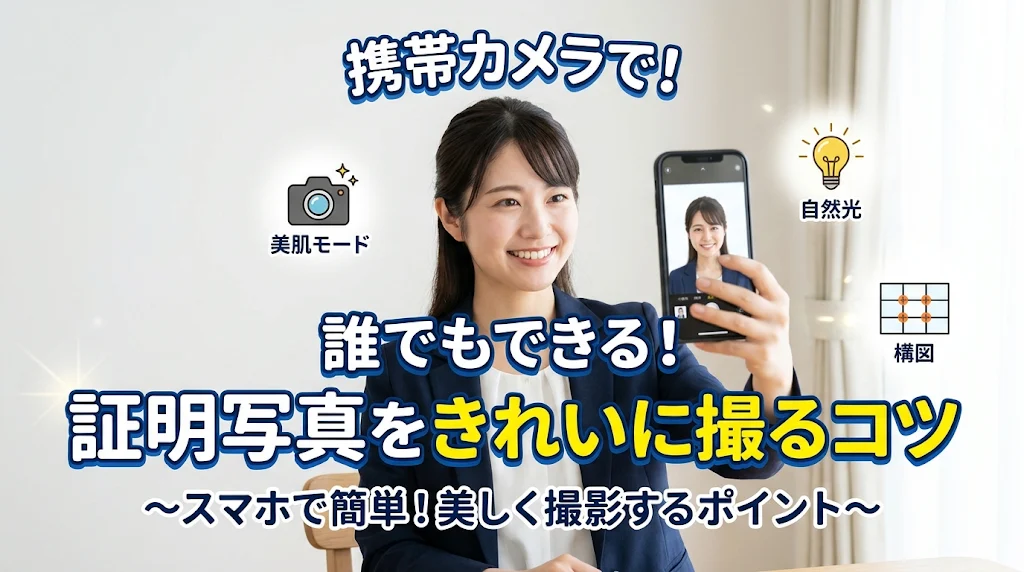

証明写真が必要になったとき、わざわざ写真館や証明写真機に行くのは面倒ですよね。「スマホできれいに撮れたらいいのに」と思ったことはありませんか?
実は、ちょっとしたコツさえ押さえれば、スマホのカメラだけでも写真館並みにきれいな証明写真を自分で作ることができます。パスポートや履歴書、マイナンバーカードなど、提出先によっては厳しい基準がありますが、ポイントさえ守れば一発で合格する写真が撮れますよ。
今回は、スマホカメラを使ってプロ顔負けの証明写真を撮影するテクニックを分かりやすく解説します。


撮影前の準備:画質と身だしなみが9割を決める
まずは、撮影を始める前の準備からスタートしましょう。ここを適当に済ませてしまうと、後でいくら加工してもきれいになりません。
① カメラのレンズをきれいにする
スマホのカメラレンズ、指紋やホコリがついていませんか?レンズが汚れていると、写真全体がぼやけてしまい、ピントがうまく合いません。撮影する前に、メガネ拭きなどの柔らかい布でレンズをきれいに拭いておきましょう。
② 服装と髪型を整える
- 服装: 襟付きのシャツやジャケットなど、きちんとした印象を与える服がおすすめです。色は、背景が白や薄い色なら、紺や黒、グレーなど濃い色を選ぶと引き締まって見えます。
- 髪型: 目や眉毛が髪で隠れていないか確認しましょう。特に履歴書の場合、表情が明るく見えるように耳や眉を出すのがマナーです。寝癖はしっかり直しておきましょう。
撮影環境を作る:光と背景の魔法
「どこで撮るか」が、写真のクオリティを大きく左右します。
① 光の向きが命!「順光」で明るく
部屋の中で撮る場合、暗い場所や、後ろから光が当たる「逆光」の場所で撮ると、顔が真っ暗になってしまいます。
- ベストな場所: 日中の明るい窓際が最高です。窓に向かって立ち、顔全体に均等に光が当たるようにしましょう(これを順光といいます)。
- 夜や暗い部屋の場合: 天井のライト真下は、目の下にいやな影(クマのような影)ができやすいので避けます。部屋の明かりに加えて、机の上などに置いたデスクライトを自分の斜め前から顔にあてるようにすると、プロっぽいきれいな光になります。
② 背景は「無地の白」または「薄いグレー」
背景にポスターやカーテンの柄が写り込んでいると、それだけで「素人感」が出てしまいます。
- 理想の背景: 真っ白な壁や、シワのない白い模造紙、無地のカーテンなどを背景に選びます。
- 距離感: 壁にぴったり背中をつけて立つと、壁に自分の影が強く映り込んでしまいます。壁から30センチほど離れて立つことで、影を小さくすることができます。
カメラの設定と撮影のテクニック
いよいよスマホを構えて撮影します。ここでも大切なコツがいくつかあります。
① 「内カメラ」よりも「外カメラ」を使う
自分の顔を確認しやすいので「インカメラ(自撮り用)」を使いがちですが、インカメラは画質が粗くなりがちです。 可能であれば、画質の良い「アウトカメラ(背面のカメラ)」を使いましょう。家族や友達に撮ってもらうのが一番ですが、1人の場合はスマホを三脚や本を積み上げた台に固定し、タイマー機能を使うのがおすすめです。
② 画角と距離:ズームは絶対に使わない
- カメラの高さ: カメラの高さは、「自分の目の高さ」に合わせます。下から見上げるアングルだと太って見え、上から見下ろすと子供っぽく見えてしまいます。
- ズーム禁止: スマホの画面でアップにしたいからと「ズーム(拡大)」機能を使うと、画質が荒れてジャギジャギになってしまいます。カメラは顔から1.5メートルほど離し、少し引いた状態で撮影し、後から必要な部分だけを切り抜く(トリミング)ようにしましょう。
③ 表情と姿勢のコツ
- 姿勢: 背筋をピンと伸ばし、肩の力を抜きます。左右の肩の高さが歪んでいないか鏡で確認しましょう。
- 表情: 履歴書などでは、歯を見せない程度の「自然な微笑み」が好印象です。口をギュッと結びすぎると怖い顔になってしまうので、軽く口角を上げると優しい目元になります。
- あごを引く: あごを少しだけ引き、カメラのレンズをまっすぐ見つめます。二重あごが気になる人は、首の後ろを少し上に引っ張るようなイメージをすると、フェイスラインがすっきりします。
仕上げ:サイズ変更と印刷のコツ
何枚か撮影したら、一番よく撮れたものを選んで証明写真のサイズに仕上げます。
① アプリやツールで切り抜く(トリミング)
証明書の種類によって、必要なサイズが決まっています。
- 履歴書: 一般的に 縦4.0cm × 横3.0cm
- パスポート: 縦4.5cm × 横3.5cm
スマホの無料アプリや証明写真作成サイトを使って、規定のサイズ通りに切り抜きましょう。このとき、頭の上に適度な余白を残し、あごから頭頂部までのバランスが指定通りになるように調整します。
② 印刷はコンビニの「証明写真プリント」がおすすめ
自宅のプリンターで一般的なコピー用紙に印刷すると、インクがにじんだり紙が安っぽくなったりして、提出先で受け付けてもらえないことがあります。 きれいに仕上げるためには、撮影したデータをスマホ用の証明写真アプリを使ってコンビニ(セブンイレブンやローソンなど)のマルチコピー機に送り、「写真プリント」または「証明写真モード」で光沢紙に印刷するのが一番確実で綺麗です。
コメント